
Jak podłączyć źródła sygnału do projektora BenQ GV50
Aktualizacja:
Dotyczy projektora BenQ GV50. Sprawdź, czy to Twój projektor.
- W instrukcji
- s. 24, 25, 60, 21 i 77
Dobrze wiedzieć
- Port HDMI to wersja 2.0b. Przez port USB-C podłączysz urządzenie z funkcją DisplayPort (tryb DP Alt) certyfikowanym kablem USB-C 3.0 - nie każde urządzenie z portem USB-C obsługuje DisplayPort (instrukcja, s. 21 i 60).
- Przed podłączeniem upewnij się, że kabel ma potrzebne funkcje (np. DP Alt Mode albo Power Delivery) i jest dobrze podłączony; kable i urządzenia USB-C z certyfikatem USB-IF mogą zwiększyć zgodność (instrukcja, s. 24).
- Port USB-C w trybie alternatywnym obsługuje najwyżej 1920 x 1080 przy 60 Hz (instrukcja, s. 77).
- Niektóre komputery mają porty HDMI, które nie przesyłają dźwięku - podłącz wtedy do projektora osobny kabel audio (instrukcja, s. 60).
- Po podłączeniu złącza do gniazda wyjścia audio 3,5 mm (AUDIO OUT) wbudowane głośniki zostaną wyciszone (instrukcja, s. 21 i 25).
- Niektóre kable z rysunku połączeń mogą nie być dołączone do projektora - są dostępne w sklepach (instrukcja, s. 25).
Krok po kroku
Podłącz urządzenie do portu HDMI albo USB-C projektora certyfikowanym przewodem.
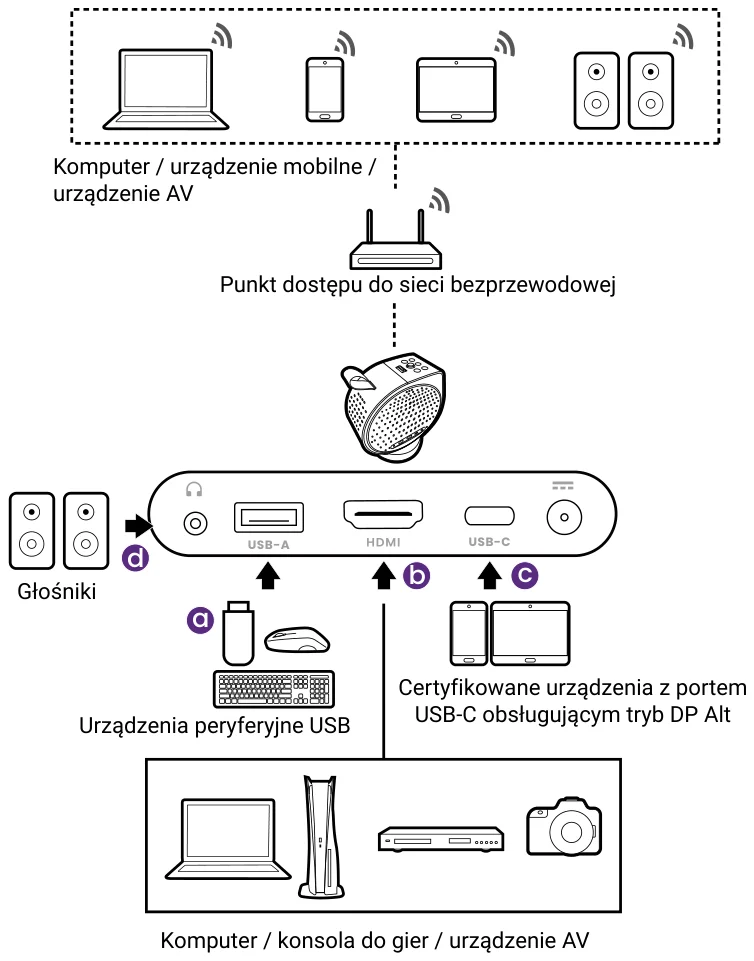
Litery jak w instrukcji obsługi (s. 25): a - Dysk USB flash do czytnika mediów i urządzeń peryferyjnych, b - Przewód HDMI, c - Certyfikowany kabel USB-C w trybie alternatywnym DP, d - Kabel audio. Niektóre kable mogą nie być dołączone do projektora. Naciśnij na pilocie przycisk Źródło i w menu źródeł wybierz odpowiedni port.
Jeśli obrazu nie ma, sprawdź, czy urządzenie źródłowe jest włączone i działa prawidłowo i czy kable są dobrze podłączone. Laptop może wymagać włączenia zewnętrznego wyjścia wideo kombinacją klawiszy (np. Fn + F3 albo klawisz CRT/LCD) - właściwą podaje dokumentacja laptopa.
Żeby wrócić do ekranu głównego Google TV, użyj menu źródeł albo naciśnij na pilocie przycisk Google TV ekran główny. Żeby znów wyświetlić obraz z podłączonego urządzenia, naciśnij przycisk Źródło i wybierz jego port.
Co dalej
- Wybór źródłaPrzycisk Źródło na pilocie i menu źródeł.
- Zasilanie urządzenia przez USB-CProjektor zasila przez port USB-C podłączone urządzenie: 5 V / 2 A, 9 V / 2 A, 12 V / 1,5 A oraz 15 V / 1,2 A.
- Czytnik multimediów USBPamięć USB w porcie USB-A albo USB-C i aplikacja odtwarzacza multimediów.
- Usterka: Brak obrazu
Opracowano na podstawie instrukcji obsługi producenta „Podręcznik użytkownika GV50/GV50P (PL)” (wydanie V 1.05); w razie rozbieżności wiążąca jest instrukcja dołączona do urządzenia. Polski podręcznik użytkownika BenQ wspólny dla GV50 i GV50P (okładka: „Seria urządzeń przenośnych | GV50/GV50P”, wydanie V 1.05). Ilustracje pochodzą z instrukcji obsługi producenta - są przykładowe i mogą różnić się od Twojego projektora.
Masz pytanie o swoje pomieszczenie? Opisz je, odpowie doradca