
Jak automatycznie dopasować obraz do ekranu w projektorze BenQ GV50
Aktualizacja:
Dotyczy projektora BenQ GV50. Sprawdź, czy to Twój projektor.
- Kiedy
- Gdy projektor stoi poza osią ekranu, a obraz jest zniekształcony i wychodzi poza obszar wyświetlania.
- Warunek
- Funkcja działa tylko wtedy, gdy kamera ostrości i korekcji geometrii wykryje wszystkie krawędzie ekranu.
- W instrukcji
- s. 45
Dobrze wiedzieć
- Żeby dopasowanie uruchamiało się samo, włącz przełącznik »Wszystkie ustawienia« > »Projektor« > »Korekcja obrazu« > »Zaawansowane« > »Automatyczne dopasowanie do ekranu« (instrukcja, s. 45).
- Funkcje »Automatyczne dopasowanie do ekranu« i »Unikaj przeszkód« nie działają razem - wynik korekcji opiera się wtedy na »Unikaj przeszkód« (instrukcja, s. 46).
Krok po kroku
Upewnij się, że wyświetlany obraz pokrywa cały ekran i jest od niego większy.
Upewnij się, że jest włączona automatyczna korekcja geometrii: »Wszystkie ustawienia« > »Projektor« > »Korekcja obrazu« > »Zaawansowane« > »Automatyczna korekcja zniekształceń trapezowych po ruchu«.
Naciśnij na pilocie przycisk Deska rozdzielcza (ikona ustawień
 ) i wybierz »Wszystkie ustawienia« > »Projektor« > »Korekcja obrazu« > »Dopasowanie do ekranu«.
Wykonuj polecenia na ekranie; pełny wzór korekcji geometrii musi być widoczny na ekranie. Obraz zostanie sam dopasowany do ekranu.
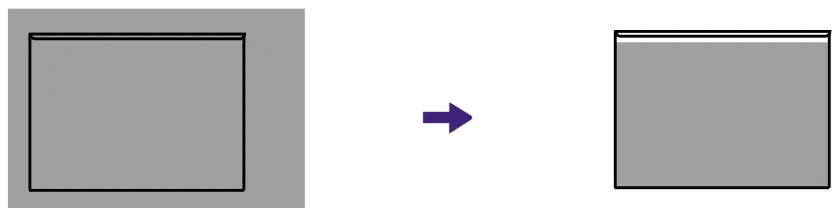
Dostosowanie ekranu - instrukcja obsługi, s. 45.
Co dalej
Opracowano na podstawie instrukcji obsługi producenta „Podręcznik użytkownika GV50/GV50P (PL)” (wydanie V 1.05); w razie rozbieżności wiążąca jest instrukcja dołączona do urządzenia. Polski podręcznik użytkownika BenQ wspólny dla GV50 i GV50P (okładka: „Seria urządzeń przenośnych | GV50/GV50P”, wydanie V 1.05). Ilustracje pochodzą z instrukcji obsługi producenta - są przykładowe i mogą różnić się od Twojego projektora.
Masz pytanie o swoje pomieszczenie? Opisz je, odpowie doradca