
Jak podłączyć laptop, odtwarzacz albo słuchawki ASUS ZenBeam L2
Aktualizacja:
Dotyczy projektora ASUS ZenBeam L2. Sprawdź, czy to Twój projektor.
- W instrukcji
- s. 32, 33, 34, 18 i 19
Dobrze wiedzieć
- Port USB 2.0 Type-A daje do 5 V / 1,5 A - można przez niego ładować urządzenie przenośne (instrukcja, s. 18).
- Na rozdzielczość z HDMI może wpływać okablowanie i urządzenie wyjścia (instrukcja, s. 18).
Krok po kroku
Laptop lub telefon z obrazem po USB-C podłącz do portu USB Type-C (DP Alt-mode, do 1920 x 1080).
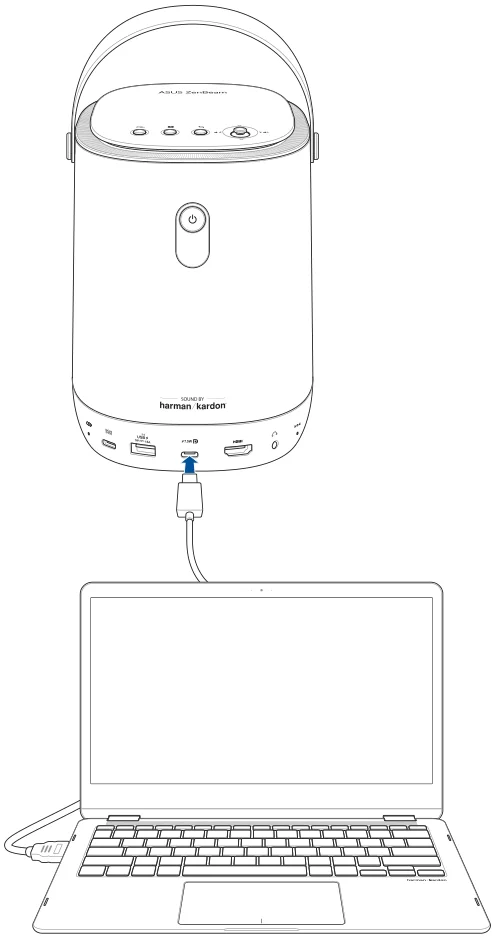
Wejście USB Type-C DP - instrukcja obsługi, s. 32. Słuchawki albo głośniki ze wzmacniaczem podłącz do gniazda wyjścia audio.
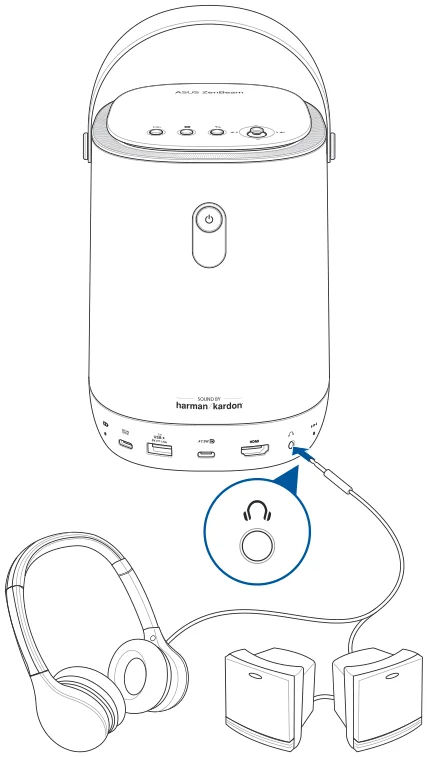
Gniazdo wyjścia audio - instrukcja obsługi, s. 33. Odtwarzacz, konsolę lub komputer podłącz przewodem HDMI do gniazda HDMI.
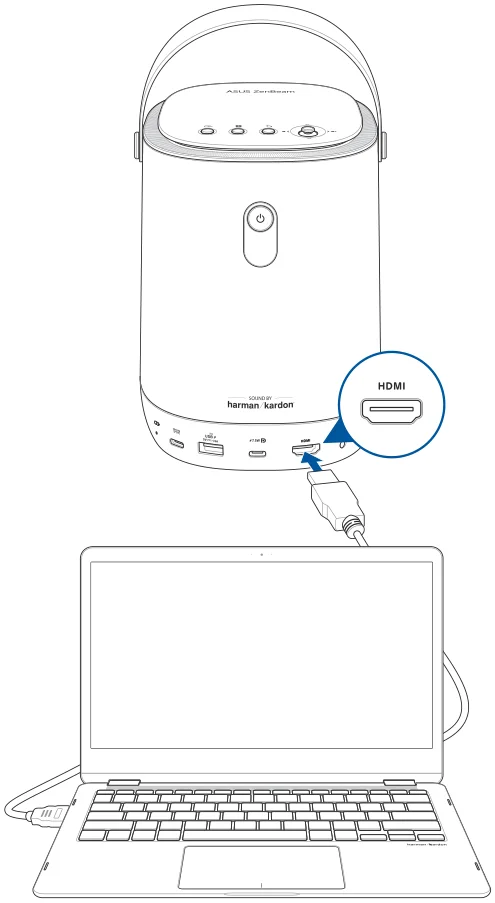
Wejście HDMI - instrukcja obsługi, s. 34. Wybierz źródło przyciskiem Wejście
 .
Co dalej
Opracowano na podstawie instrukcji obsługi producenta „Projektor LED Podręcznik użytkownika ZenBeam L2” (wydanie PL25011, Wydanie poprawione V3, październik 2024); w razie rozbieżności wiążąca jest instrukcja dołączona do urządzenia. Polski podręcznik użytkownika ASUS ZenBeam L2 (okładka: „Projektor LED Podręcznik użytkownika ZenBeam L2”). Ilustracje pochodzą z instrukcji obsługi producenta - są przykładowe i mogą różnić się od Twojego projektora.
Masz pytanie o swoje pomieszczenie? Opisz je, odpowie doradca