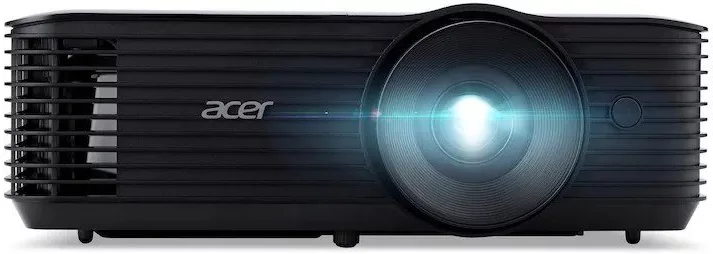
Acer X139 - obsługa, ustawienia i usuwanie usterek
Aktualizacja:
Obsługa, ustawienia i usuwanie usterek projektora Acer X139 w jednym miejscu: czynności krok po kroku, wskaźniki i komunikaty, usuwanie usterek i dane techniczne.
Otwórz interaktywne menu Acer X139
Których projektorów dotyczy
- Numery artykułów
- MR.JX611.010
Nie dotyczy: Podręcznik jest wspólny dla ok. 300 modeli Acer z kilku serii (XGA, WXGA, 1080p, WUXGA) - z danych i tabel przeniesione tylko pozycje X139; funkcje „zależnie od modelu” (sieć, Bluetooth, autofokus, 3D) instrukcja dla tego modelu nie rozstrzyga.
Elementy projektora
Rysunki poglądowe z instrukcji obsługi (s. 16, 17 i 19). Numery na rysunkach objaśniają listy obok.
Widok projektora
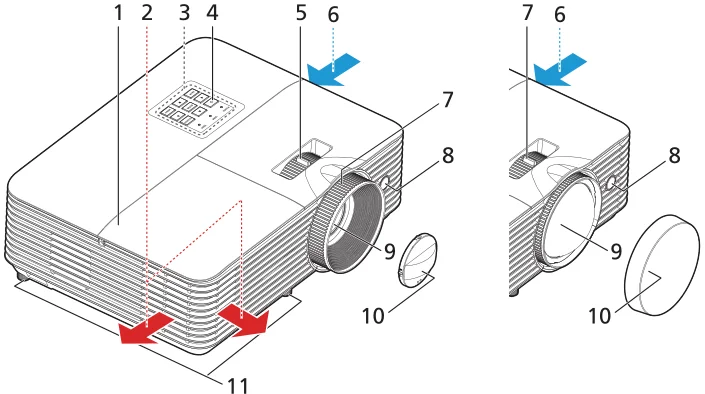
- 1 Pokrywa lampy
- 2 Wylot powietrza
- 3 Panel sterowania
- 4 Przycisk zasilania
- 5 Pierścień zoom
- 6 Wlot powietrza
- 7 Pierścień ostrości
- 8 Odbiornik pilota zdalnego sterowania
- 9 Obiektyw projekcji
- 10 Pokrywa obiektywu
- 11 Pokrętła regulacji nachylenia
Tylna strona (typ A)
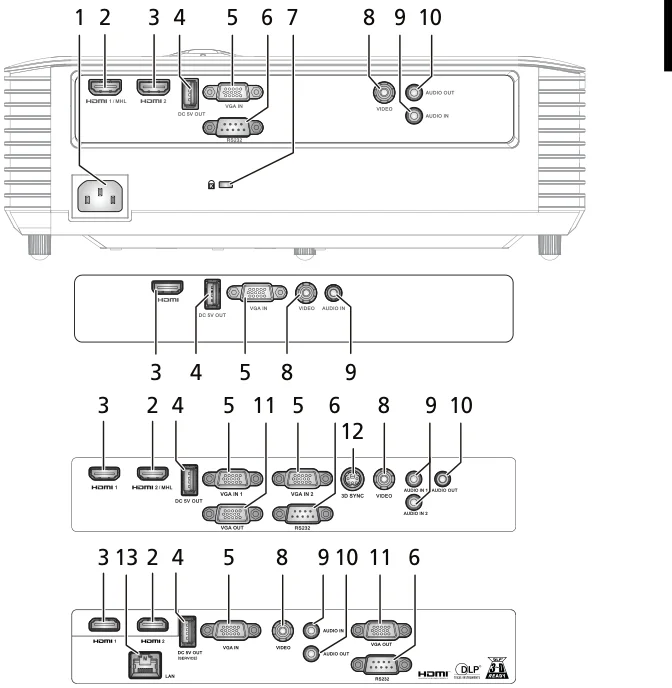
- 1 Gniazdo zasilania
- 2 Złącze HDMI
- 3 Złącze HDMI
- 4 Wyjście DC 5V (serwisowe, wyjście 1,5 A)
- 5 Analogowy sygnał komputera PC/HDTV/złącze wejścia component video
- 6 Złącze RS232
- 7 Port blokady Kensington
- 8 Złącze wejścia Composite video
- 9 Złącze wejścia audio
- 10 Złącze wyjścia audio
- 11 Złącze pętli wyjścia monitora (tylko dla VGA IN 1, VGA IN)
- 12 Złącze 3D SYNC
- 13 Złącze LAN (RJ45)
Panel sterowania
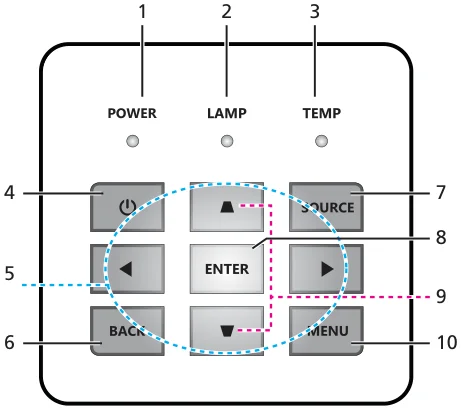
- 1 POWER - wskaźnik LED zasilania
- 2 LAMP - wskaźnik LED lampy
- 3 TEMP - wskaźnik LED temperatury
- 4 Zasilanie
- 5 Cztery kierunkowe przyciski wyboru
- 6 BACK - DO TYŁU
- 7 SOURCE - ŹRÓDŁO
- 8 ENTER (menu Ręczna ostrość, potwierdzenie)
- 9 KEYSTONE
- 10 MENU
Czynności krok po kroku
Ustawienie projektora
6
- Ustawienie projektoraOdległość według tabeli dla serii projektora; najpierw projektor, potem źródło sygnału.2 kroki
- Nachylenie projektoraPokrętło regulacji nachylenia pod spodem projektora.1 krok
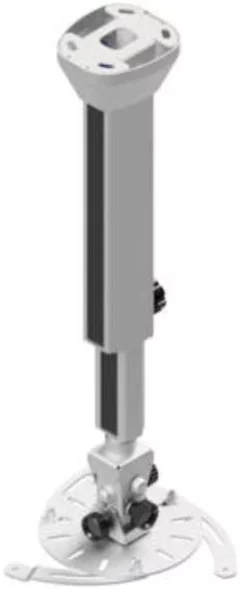
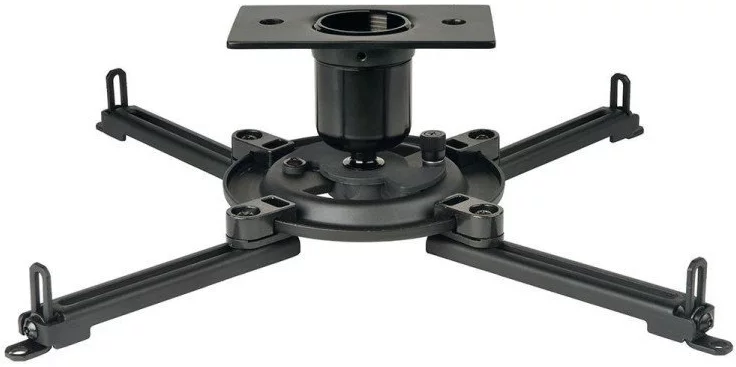
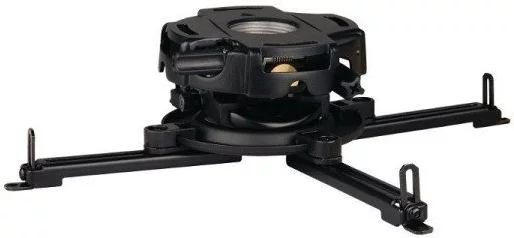
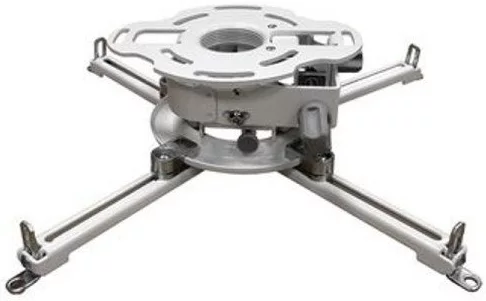
- Montaż sufitowyPodstawa na czterech otworach w suficie, wspornik typu 1-3, śruby M4 x 25 mm.4 kroki
- Powiększenie i ostrośćPierścień zoom i pierścień ostrości na obiektywie.2 kroki
- Korekcja geometrii obrazuKeystone Auto w pionie albo ręcznie: w poziomie, w pionie i 4 rogi.3 kroki
- Tryb dużej wysokościWentylatory pracują z pełną szybkością w rozrzedzonym powietrzu.1 krok
Podłączanie
1
- Podłączanie źródeł sygnałuSchemat połączeń: HDMI, VGA, composite, audio, RS232, LAN - zależnie od modelu.2 kroki
Obsługa
9
- Wymiana baterii w pilocieBaterie AAA wkładane zgodnie z oznaczeniami (+) i (-).3 kroki
- Włączanie projektoraPrzycisk Zasilanie na panelu albo pilocie; dioda zmienia kolor z czerwonego na niebieski.3 kroki
- Wyłączanie projektoraDwa naciśnięcia przycisku zasilania i ok. 2 minuty chłodzenia przed odłączeniem zasilania.3 kroki
- Obsługa menuMENU otwiera menu, strzałki wybierają i regulują, ENTER wchodzi, DO TYŁU wraca.4 kroki
- Zabezpieczenie hasłemHasło użytkownika (4-8 znaków) i hasło administratora (domyślnie 1234).3 kroki
- Odzyskiwanie hasłaHasło uniwersalne z karty zabezpieczenia albo serwis Acer.2 kroki
- Automatyczne wyłączanieWyłączanie bez sygnału (domyślnie 15 min) i włączanie po podłączeniu zasilania lub sygnału.2 kroki
- Blokada przyciskówBlokada rodzicielska przycisku zasilania albo pełna blokada panelu.2 kroki
- Logo użytkownika»Przechwytywanie ekranu« w menu albo program Acer Splash Downloader.3 kroki
Regulacja obrazu
2
- Tryb koloruMenu »Kolor« → »Tryb wyświetlania« albo przycisk TRYB na pilocie.2 kroki
- Oglądanie obrazów 3DDLP 3D z okularami DLP, karta graficzna 3D 120 Hz.2 kroki
Konserwacja
4
- Zerowanie czasu pracy lampy»Zarządzanie« → »Informacje o lampie« → »Reset godzin lampy« po wymianie lampy.1 krok
- Wymiana lampyInstrukcja przeznacza wymianę lampy wyłącznie dla personelu serwisowego.3 kroki
- Czyszczenie obiektywuPo 30 minutach chłodzenia: sprężone powietrze i szmatka do obiektywów.3 kroki
- Czyszczenie obudowyWyłączony projektor, miękka szmatka z łagodnym detergentem.2 kroki
Wskaźniki i komunikaty
Wybierz stan wskaźników albo napis, który widzisz na ekranie.
Stany wskaźników
9
- Wtyczka wejścia zasilaniaWskaźnik LED lampy miganie WŁĄCZENIE/WYŁĄCZENIE co 100ms, czerwonyWskaźnik LED temperatury miganie WŁĄCZENIE/WYŁĄCZENIE co 100ms, czerwonyWskaźnik LED zasilania (czerwony) miganie WŁĄCZENIE/WYŁĄCZENIE co 100msWskaźnik LED zasilania (niebieski) nie świeciPodłączono przewód zasilający.
- Oczekiwanie / Chłodzenie zakończoneWskaźnik LED lampy nie świeciWskaźnik LED temperatury nie świeciWskaźnik LED zasilania (czerwony) wŁĄCZWskaźnik LED zasilania (niebieski) nie świeciProjektor jest w trybie oczekiwania (także po zakończeniu chłodzenia).
- Przycisk zasilania włączoneWskaźnik LED lampy nie świeciWskaźnik LED temperatury nie świeciWskaźnik LED zasilania (czerwony) nie świeciWskaźnik LED zasilania (niebieski) wŁĄCZProjektor jest włączony.
- Ponowne sprawdzenie lampyWskaźnik LED lampy nie świeciWskaźnik LED temperatury nie świeciWskaźnik LED zasilania (czerwony) nie świeciWskaźnik LED zasilania (niebieski) szybkie miganieProjektor ponownie sprawdza lampę.
- Wyłączenie zasilania (Stan chłodzenia)Wskaźnik LED lampy nie świeciWskaźnik LED temperatury nie świeciWskaźnik LED zasilania (czerwony) szybkie miganieWskaźnik LED zasilania (niebieski) nie świeciProjektor chłodzi się po wyłączeniu (około 2 minuty).
- Błąd (awaria termiczna)Wskaźnik LED lampy nie świeciWskaźnik LED temperatury wŁĄCZ, czerwonyWskaźnik LED zasilania (czerwony) nie świeciWskaźnik LED zasilania (niebieski) wŁĄCZPrzegrzanie projektora - wyłączył się automatycznie.
- Błąd (Blokada wentylatora)Wskaźnik LED lampy nie świeciWskaźnik LED temperatury szybkie miganie, czerwonyWskaźnik LED zasilania (czerwony) nie świeciWskaźnik LED zasilania (niebieski) wŁĄCZAwaria wentylatora - lampa i projektor wyłączają się automatycznie.
- Błąd (awaria lampy)Wskaźnik LED lampy wŁĄCZ, czerwonyWskaźnik LED temperatury nie świeciWskaźnik LED zasilania (czerwony) nie świeciWskaźnik LED zasilania (niebieski) wŁĄCZAwaria lampy.
- Błąd (awaria pokrętła kolorów)Wskaźnik LED lampy szybkie miganie, czerwonyWskaźnik LED temperatury nie świeciWskaźnik LED zasilania (czerwony) nie świeciWskaźnik LED zasilania (niebieski) wŁĄCZAwaria koła barw („pokrętła kolorów”).
Komunikaty na ekranie
7
- »Awaria wentylatora.« / »Lampa wkrótce wyłączy się automatycznie.«Nie działa wentylator systemowy - lampa i projektor wyłączą się automatycznie, zacznie migać wskaźnik temperatury.
- »Przegrzanie projektora; system zostanie wkrótce automatycznie wyłączony; wykonaj poniższe czynności:«Przekroczona zalecana temperatura pracy projektora.
- »Zbliża się koniec użytecznej żywotności lampy, przy działaniu z pełną mocą.« / »Zalecana wymiana!«Zbliża się maksymalny czas żywotności lampy.
- »Błąd Automat. ostrość«Funkcja Automat. ostrość jest wyłączona.
- »Keystone Auto jest poza zakresem.«Kąt projektora przekracza zakres korekcji trapezowej (-30 do 30 stopni).
- »Naciśnij ponownie przycisk zasilania, aby dokończyć proces wyłączania«Naciśnięto i przytrzymano przycisk zasilania.
- »Brak sygnału«Projektor nie wykrywa sygnału wejściowego.
Usuwanie usterek
Problemy i rozwiązania dotyczące obrazów
- Brak obrazu na ekranie
- Obraz z komputera wyświetlany częściowo
- Niestabilny lub migający obraz
- Pionowy, migający pasek na obrazie
- Brak ostrości obrazu
- Obraz szerokoekranowego DVD jest rozciągnięty
- Obraz za mały lub za duży
- Nachylone boki obrazu
- Odwrócony obraz
Problemy z projektorem
Jeśli problem się utrzymuje, skontaktuj się z lokalnym dostawcą lub punktem serwisowym Acer (instrukcja, s. 59).
Menu ekranowe
Zakładki menu z liczbą pozycji - każdą pozycję z wartościami pokazuje interaktywne menu.
Otwórz interaktywne menu Acer X139
- Jak wejść
- Przycisk MENU na pilocie lub panelu sterowania (instrukcja, s. 31)
- Jak się poruszać
- Strzałki w górę/w dół - wybór pozycji; ENTER - wejście do podmenu; strzałki w lewo/w prawo - regulacja; DO TYŁU - powrót i zamknięcie menu z zapisem (instrukcja, s. 31)
- W instrukcji
- s. 31
- »Kolor«Tryb wyświetlania i parametry obrazu.28 pozycji · instrukcja, s. 32
- »Obraz«Projekcja, proporcje, korekcja geometrii i ostrość.22 pozycje · instrukcja, s. 36
- »Ustawienie«Ekran startowy, źródło, HDMI, zabezpieczenia, sieć, Bluetooth, reset.25 pozycji · instrukcja, s. 39
- »Zarządzanie«Tryb ECO, zasilanie, blokady i lampa.15 pozycji · instrukcja, s. 43
- »Audio«Głośność i dźwięk.4 pozycje · instrukcja, s. 45
- »3D«Ustawienia DLP 3D.5 pozycji · instrukcja, s. 45
- »Język«Język menu.1 pozycja · instrukcja, s. 46
- Instrukcja jest wspólna dla wielu modeli Acer - niektóre ustawienia mogą być niedostępne; należy odnieść się do faktycznego menu projektora (instrukcja, s. 31).
Dane techniczne
| Parametr | Wartość | Instrukcja |
|---|---|---|
| Rozdzielczość natywna | WXGA 1280 x 800 | s. 84 |
| Rozdzielczość maksymalna | UXGA (1600 x 1200), WSXGA+ (1680 x 1050), 1080p (1920 x 1080), WUXGA-RB (1920 x 1200) | s. 84 |
| Proporcje | Automat., Pełny, 4:3, 16:9, L.Box | s. 84 |
| Powiększenie optyczne | 1,1x | s. 84 |
| Współczynnik projekcji | 1,54-1,72 (60" z 2 m) | s. 84 |
| Obiektyw | F = 2,41-2,53, f = 21,85-24,00 mm, ręczne powiększenie i ostrość | s. 84 |
| Przekątna obrazu | 27"-300" (75-762 cm) | s. 84 |
| Odległość projekcji | 1,0-10 m | s. 84 |
| Lampa | 220 W lub 240 W | s. 84 |
| Głośnik | wewnętrzny, 3 W | s. 84 |
| Waga | 2,8 kg | s. 84 |
| Wymiary (S x G x W, z nóżkami) | 313 x 240 x 113,7 mm | s. 84 |
| Pobór mocy - tryb normalny | 275 W lub 290 W ± 10% przy 110 V | s. 84 |
| Pobór mocy - tryb ECO | 205 W lub 210 W ± 10% przy 110 V | s. 84 |
| Pobór mocy - gotowość | < 0,5 W | s. 84 |
| Złącza we wszystkich wariantach serii | zasilanie, wejście VGA, HDMI 1, composite video, RS232, wejście i wyjście audio 3,5 mm, wyjście zasilające 5 V DC | s. 85 |
| Złącza zależne od wariantu | HDMI 2, USB A1 (klucz projekcji bezprzewodowej), wyjście VGA, LAN RJ45 - tabela złączy nie wymienia X139 w żadnej kolumnie | s. 85 |
Tabele z instrukcji
Rozmiar obrazu i odległość projekcji (seria WXGA, zoom 1,1x)
| Przekątna (cale) | Szerokość x wysokość (cm) | Odległość - maks. zoom (m) | Odległość - min. zoom (m) | Górna krawędź obrazu nad podstawą (cm) |
|---|---|---|---|---|
| 30 | 65 x 40 | 1,10 | 1,00 | 45 |
| 40 | 86 x 54 | 1,46 | 1,34 | 61 |
| 50 | 108 x 67 | 1,83 | 1,67 | 76 |
| 60 | 129 x 81 | 2,20 | 2,00 | 91 |
| 70 | 151 x 94 | 2,56 | 2,34 | 106 |
| 80 | 172 x 108 | 2,93 | 2,67 | 121 |
| 90 | 194 x 121 | 3,30 | 3,00 | 136 |
| 100 | 215 x 135 | 3,66 | 3,34 | 151 |
| 150 | 323 x 202 | 5,49 | 5,01 | 227 |
| 180 | 388 x 242 | 6,59 | 6,01 | 272 |
| 200 | 431 x 269 | 7,32 | 6,68 | 303 |
| 250 | 538 x 337 | 9,15 | 8,35 | 378 |
| 300 | 646 x 404 | 10,98 | NA | 454 |
Instrukcja, s. 30.
Instrukcja i filmy producenta
Opracowano na podstawie instrukcji obsługi producenta „Projektor Acer Podręcznik użytkownika (wspólny dla serii, m.in. X139)” (wydanie wersja 3.0 (2026/09/22 na stronie wsparcia Acer)); w razie rozbieżności wiążąca jest instrukcja dołączona do urządzenia. Wspólny podręcznik wielu serii Acer; X139 wymieniony na okładce w serii WXGA (zoom 1,1x) - dane tej serii z s. 84-85, tabela odległości z s. 30. Adres pliku nie kończy się na .pdf (parametry pobierania Acer). Ilustracje pochodzą z instrukcji obsługi producenta - są przykładowe i mogą różnić się od Twojego projektora.
Masz pytanie o swoje pomieszczenie? Opisz je, odpowie doradca